






One UI 7: A Atualização Que Chegou Chegando!
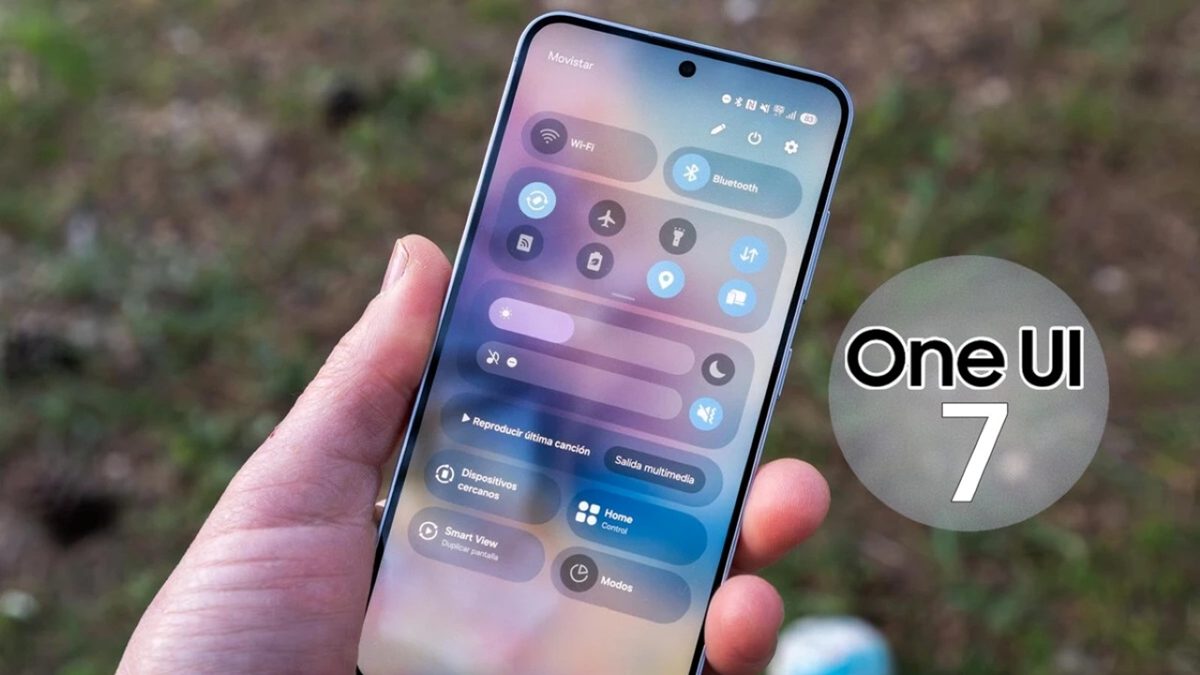
Prepare-se, porque a One UI 7 chegou como um furacão na sua tela! Os sortudos que têm dispositivos compatíveis já estão experimentando a mais nova versão do sistema operacional da Samsung, baseada no Android 15. E olha, essa atualização é como um pacotinho de surpresas: novos ícones, widgets fresquinhos e até funções de inteligência artificial pra dar aquele charme! Mas, como nem tudo são flores, surgiram alguns percalços… mas vamos ver as novidades que estão dando o que falar (e estão bem legais)!
1. Separando o Joio do Trigo: Notificações e Configurações!
A Samsung resolveu fazer uma separação que deixou alguns usuários com a pulga atrás da orelha. Agora, a tela de notificações e a tela de configurações rápidas são como água e óleo, cada uma no seu quadrado. Para acessar as configurações rápidas, deslize do lado direito; para as notificações, deslize do lado esquerdo. Muita gente pode ter achado isso meio confuso, mas calma! Tem como reverter essa mudança e voltar ao que você estava acostumado.
Pra deixar tudo junto de novo, siga os passes mágicos:
- Vá até o painel de configurações rápidas e toque naquele botão que mais parece um lápis;
- Clique em "Ajustes do painel";
- Selecione "Todos juntos"!
Pronto, agora é só deslizar como antes e ser feliz!
2. Pastas Gigantes e Poderosas!
Agora você pode ter pastas maiores na área de trabalho! O que isso significa? Mais espaço e menos cliques! As pastas grandes são como a mágica dos aplicativos: você acessa o que precisa sem nem abrir a pasta. Uma mão na roda para a sua organização!

Quer saber como criar uma pasta gigante? É fácil!
- Pressione e segure a pasta que quer ampliar;
- Selecione "Ampliar".
É simples assim!



3. Notificações na Tela de Bloqueio: Onde Estão?
Ao iniciar o uso da One UI 7, pode parecer que alguém fez desaparecer suas notificações da tela de bloqueio! Não se desespere! Elas agora estão lá, disfarçadas de pequenos ícones. Tocar neles traz um resumo das notificações, mas sem os detalhes suculentos, por uma questão de privacidade.
Se você quiser ver mais detalhes, confira as dicas:
- Vá ao menu "Configurações" e depois à seção "Notificações";
- Selecione "Notificações da Tela de bloqueio";
- Escolha se quer ver como pontos, ícones ou aqueles cartões grandões que ocupam mais espaço;
- Finalmente, ative "Mostrar conteúdo" e escolha quais aplicativos poderão dar aquele ‘show’ na tela de bloqueio.
Quer saber se seu WhatsApp vai mostrar mensagens? É só colocar na lista!
4. Now Bar: O Paizão da Tela de Bloqueio!
Agora, se você é fã de esportes, vai pirar com a nova “Now Bar”! Essa belezura permite que você veja informações de alguns aplicativos sem precisar desbloquear o celular. Imagine saber o que está rolando na sua playlist ou então acompanhar o placar do seu time na tela de bloqueio!



Para colocar tudo na ponta dos dedos:
- Mergulhe nas “Configurações” e acesse “Tela de bloqueio e AOD”;
- Clique em “Now Bar” e ative tudo que você quer acompanhar, inclusive seus times do coração.
- Não esquece de seguir as equipes para receber as atualizações em tempo real!
Só cuidado: a galera já mostrou que nem sempre os placares funcionam direitinho, então fique de olho!
Agora é isso! Aproveite as novidades e faça do seu Samsung um verdadeiro show de personalização!