






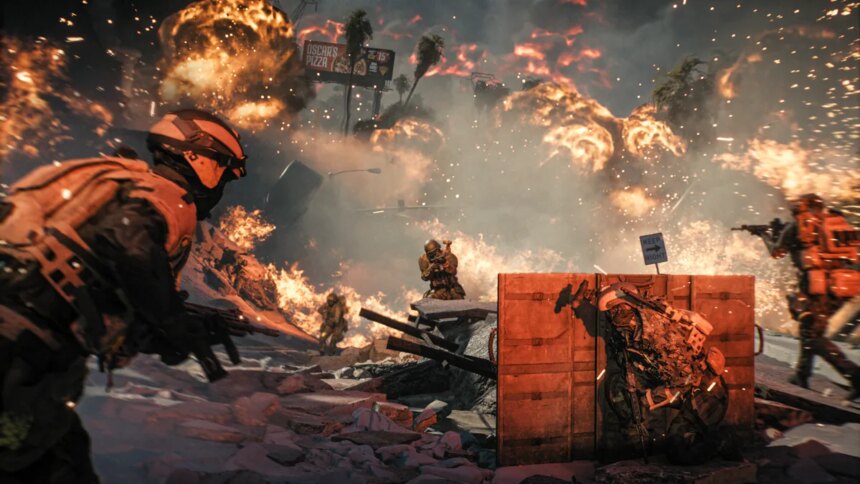
“Seu Battlefield 6 Tá teimando em não abrir? Hora de domar essa fera!”
Se o seu Battlefield 6 decidiu que não quer sair da toca no seu PC por causa de umas mensagens de erro sobre Secure Boot, relaxa! A solução pode estar a alguns cliques de distância, mas você vai precisar dar uma passeada pelo menu da BIOS. Não se preocupe, vou te guiar nessa jornada!
“Vamos começar pelo básico: Como diz o ditado, ‘Sem café, sem chakra!'”
Primeiro, abra a janela de Informações do Sistema, digitando msinfo32 lá no menu Iniciar. É como entrar num portal mágico direto para o mundo das configurações. Procure pelo item Estado da Inicialização Segura e veja se está ativado ou desativado. Se você tá aqui, é porque provavelmente vai ver que está desativado. Tranquilo, seguimos em frente!
“Hora de checar o modo BIOS: A sala dos segredos”
Agora, é a vez de olhar para o Modo BIOS — ele deve estar logo acima do Estado da inicialização segura. Precisa estar como UEFI, senão, amigo, você vai precisar de um suporte sobrenatural do fabricante da sua placa-mãe. Mas se estiver tudo certo, bora pra próxima etapa!
“A partição está no lugar certo? Vamos conferir!”
Abra o Gerenciamento de Disco e encontre o disco onde o Windows está instalado. Normalmente é o C:. Clique com o botão direito no número do disco (geralmente o Disco 0) e escolha Propriedades, depois vá para Volumes. Se o estilo da partição for GPT, perfeito! Senão, temos que dar aquele upgrade.


“Conversão: Transformando MBR em GPT – a magia acontece”
Se o seu disco ainda for MBR, vamos convertê-lo! Abra o Prompt de Comando como administrador e coloque os seguintes comandos:
-
Para validar o disco:
mbr2gpt /validate /disk:X /allowFullOS(aqui, substitua o X pelo número do disco, usualmente é zero, beleza?)
-
Se tudo passar no teste, manda ver na conversão:
mbr2gpt /convert /disk:X /allowFullOS
Depois disso, volta lá pra checar se agora a partição é GPT. Se sim, estamos quase lá!



“Habilitando o Secure Boot: O toque final”
Agora é só reiniciar o PC e entrar na BIOS. Aí, é só apertar F12 ou Delete enquanto tá ligando — antes de dar de cara com a tela de login do Windows, ok? As opções da BIOS variam, mas você vai procurar por Secure Boot nas configurações avançadas ou de segurança. Habilite essa belezura!
E uma dica: abaixo disso pode estar escrito Ativo ou Não ativo. O negócio é sair da inatividade, então ative e, se precisar, procure a opção de “Restaurar chaves de fábrica”. Isso deve te levar de volta à BIOS, onde você pode ativar o Secure Boot e deixá-lo à toda força!
Salve as configurações e saia da BIOS. Agora, é voltar pro Windows e torcer para o Battlefield 6 iniciar como um campeão!
Se ainda tiver problemas, grita pro fabricante da sua placa-mãe e peça uma ajudinha! Boa sorte e que os jogos sejam eternamente a sua diversão!
Related News